


 MEDLEMSPORTAL

– Det skjer mye spennende i TABS om dagen, forteller Silje Hansen Haugland. Hun er senior kundekonsulent i Lime Green Digital, som blant annet lager og drifter trafikkskolenes administrasjon- og bookingsystem (TABS).
Tips og råd for en enklere hverdag
Gjennom kontinuerlig utvikling og smarte løsninger for brukerne har tjenesten blitt uunnværlig for trafikkskolebransjen. Med fokus på sikkerhet og kvalitet, dekker TABS både kommersielle og administrative behov hos trafikkskolene.
Blant de nye funksjonene er mer sømløs kommunikasjon mellom elev og trafikklærer, og mulighet for bedre struktur med selvvalgte etiketter.
Haugland kommer også med en rekke tips til trafikkskolene med tanke på hvordan man kan bruke TABS for en enklere hverdag. Hun tipser blant annet om «dra og slipp»-funksjonen i kalenderen, elektronisk dokumentsignering, samt valget om å begrense booking via elevsiden.
– Her får trafikkskolene en oversikt over nye funksjoner og tips for en enklere og mer effektiv hverdag!, sier Haugland.
Nyhet: Sømløs kommunikasjon med elevene
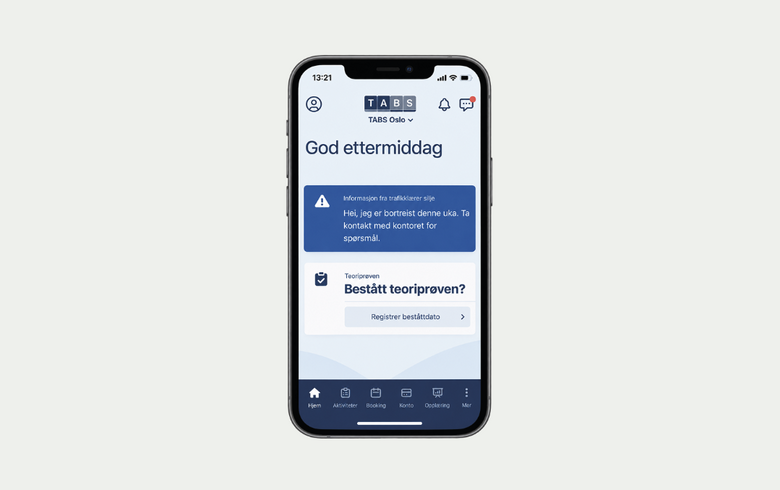
For å gjøre det enklere å holde elever oppdatert, kan lærerne nå legge ut en melding direkte til sine elever i elevappen.
– Dette passer perfekt når man skal gi beskjeder om ferie, sykdom eller andre viktige oppdateringer, forklarer Haugland.
Meldingen publiseres direkte på forsiden av elevappen, slik at elevene ser den når de logger inn.
Hvordan?
Lærere legger enkelt ut en beskjed i Venstremeny -> Brukere -> Velg bruker -> Generelt.
Nyhet: TABSweb
Har trafikkskolen en ekstern person eller et byrå som hjelper til med nettsiden?
– Da kan trafikkskolen gi vedkommende tilgang som bruker i TABS med leserettigheter, og huke av for «kan administrere TABSweb», sier hun.
Denne brukerrollen er gratis og gjør samarbeidet om nettsiden enklere.
– I tillegg kan skolen nå tilpasse hvordan kursene presenteres på hjemmesiden. Man velger selv om alle kursdagene skal vises i kursoversikten, eller om det kun er første kursdag som skal vises.
Hvordan?
Dette endrer dere enkelt inn i Venstremeny -> TABSweb -> Undersider.
Nyhet: Bedre struktur med etiketter
– God organisering gjør hverdagen smidigere, derfor har vi laget en etikettfunksjon, forteller Haugland.
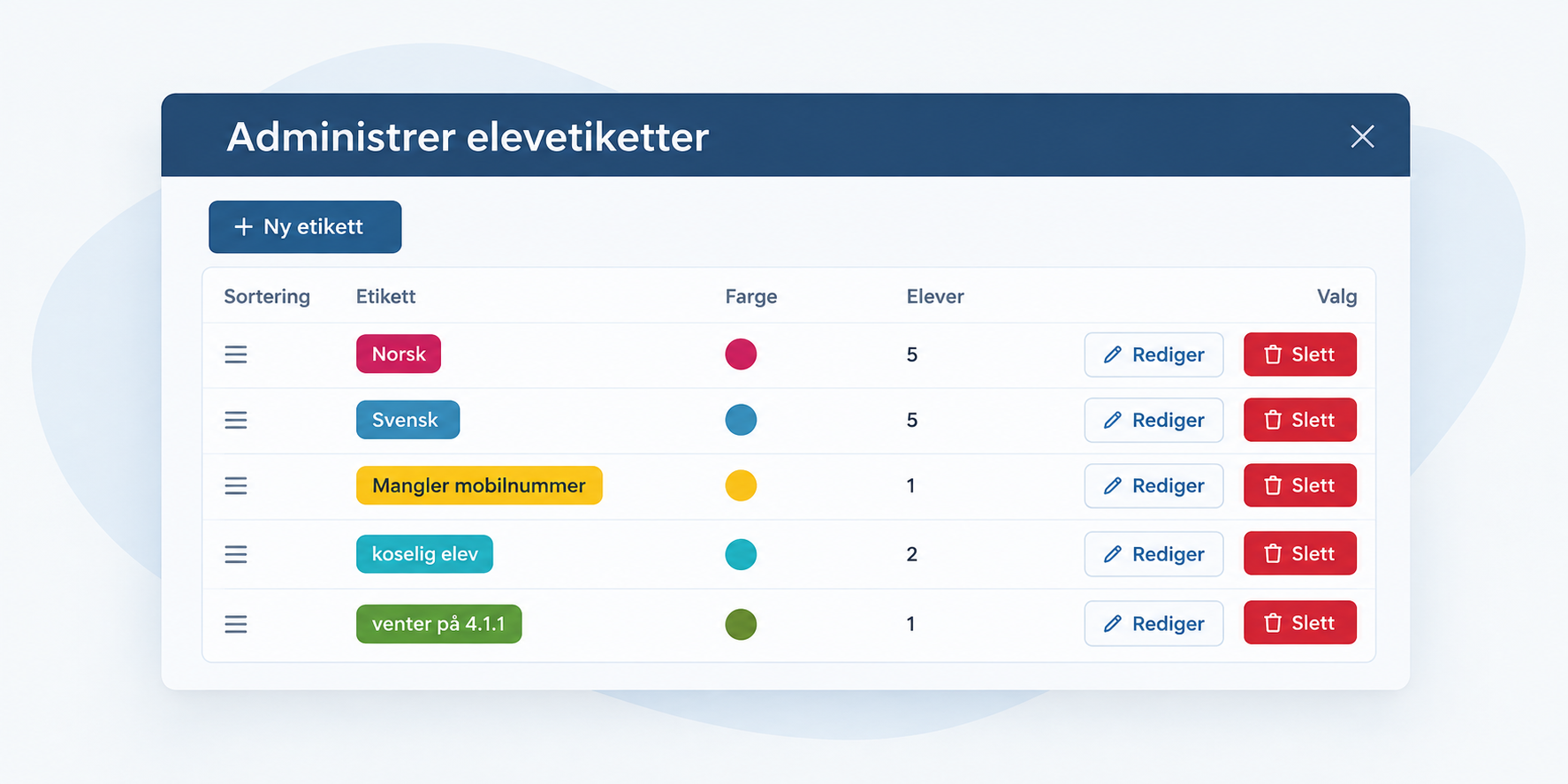
Med etikettfunksjonen i TABS kan du kategorisere elever og holde bedre oversikt. Når en etikett legges på elevens kundekort, vil den vises ved elevens navn når det opprettes ny aktivitet og på kurs.
– Dette gir skolen umiddelbar innsikt og bedre flyt i planleggingen. Man kan for eksempel opprette en etikett som heter «engelsk» for å enkelt markere og holde oversikt over de relevante elevene. I søkefeltet i TABS er det også mulig å søke etter elever basert på etiketter.
Hvordan?
Skolen kan opprette og administrere etiketter i Venstremeny -> Elever ved å trykke på knappen “Administrer etiketter”.
Tips: Håndtering av tilbakebetalinger
Noen ganger er det behov for å tilbakebetale penger til en elev.
– For at dette skal bli korrekt ført i TABS, har vi gjort dette enkelt å gjøre, sier Haugland.
Hvordan?
Gå til elevens konto, klikk på «Betaling», velg «Tilbakebetaling» og fyll inn beløpet. -> Overfør deretter beløpet fra skolens bankkonto til elevens bankkonto.
Tips: Dra og slipp i kalenderen
Du kan enkelt flytte en time ved å klikke på den og dra den til et annet tidspunkt eller en annen dag i kalenderen.
Hvordan?
Funksjonen kan slås av eller på i Venstremeny -> Brukere -> Kalender.
Tips: Begrens booking via elevsiden
Skolen kan selv velge å begrense bookinger via elevsiden. Her kan skolen velge å ikke tillate bookinger dersom eleven har negativ saldo.
– Eleven vil da få opp en melding om dette på bookingsiden på elevsiden, og beskjed om at beløpet må betales før det er mulig å booke nye timer, forklarer Haugland.
Hvordan?
Gå til Venstremeny -> Skoleinnstillinger -> Elevside & web.
Tips: Elektronisk dokumentsignering og automatisk påminnelse
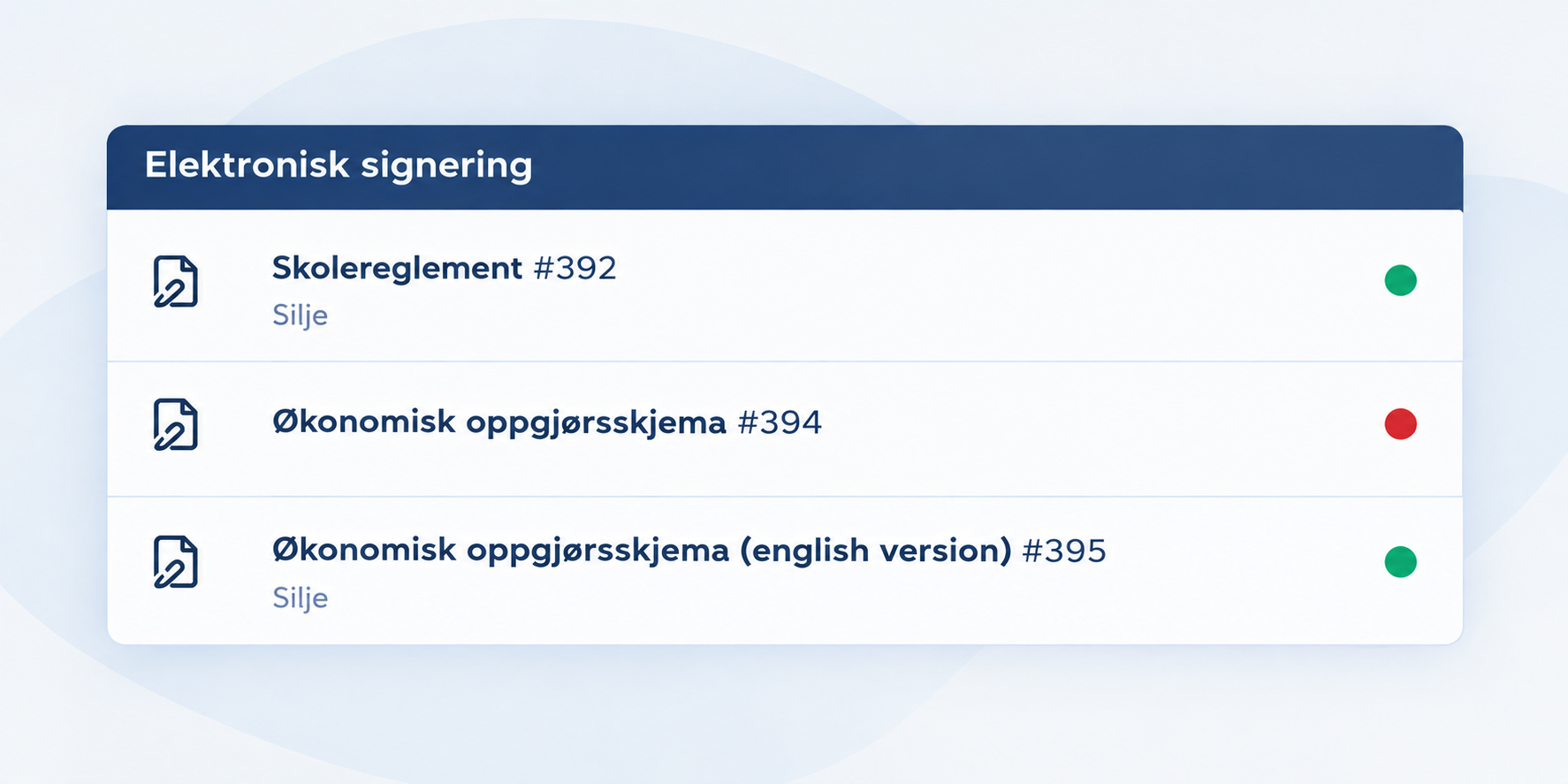
– Visste du at trafikkskolen enkelt og raskt kan sende dokumenter digitalt til både elever og foresatte for elektronisk signering?
I tillegg har TABS et ferdig økonomisk oppgjørsskjema for foresatte med elever under 18 år, og skolen kan også legge inn sitt eget skolereglement.
– I rapporten «Signerte dokumenter» ser skolen enkelt hvem som har signert og ikke. Statusen vises også direkte på elevens kundekort, sier Haugland.
Du kan i tillegg aktivere automatiske påminnelser som sendes valgt antall dager etter den første meldingen, samt velge å sperre for booking av aktiviteter frem til dokumentet er signert.
Hvordan?
Gå til Venstremeny -> Kommunikasjon -> Dokumentsignering for å aktivere dokumentsignering.
Drift av trafikkskole

